Wir bitten Sie, Ihren Webbrowser oder den verwendeten ComNorm Client zu aktualisieren. Verwenden Sie für die optimale Funktion der Webseite die aktuelle Version des Google Chrome, Microsoft Edge, Firefox oder Safari Webbrowsers. Diese Webbrowser können Sie bei den jeweiligen Softwareherstellern direkt herunterladen. Für das Update Ihres ComNorm Client nehmen Sie bitte Kontakt mit Ihrem ERP-Hersteller auf.
Lancez AutoCAD une fois pour vous assurer qu'il est correctement configuré (pas de message d'erreur au démarrage). Fermez-le ensuite complètement.
Méthode 1 : Installation Standard (Utilisateur Unique)
Voici la procédure classique pour un poste de travail isolé.
6. Bonnes Pratiques Post-Installation
Une fois Covadis 16 installé et activé, prenez ces réflexes :
Mettez à jour les profils : Allez dans Fichier → Utilitaires Covadis → Mettre à jour le profil utilisateur. Cela corrige les chemins de blocs dynamiques.
Configurez le dossier des paramètres : Par défaut Documents\Covadis 16\Paramètres. Sauvegardez ce dossier sur un cloud ou un serveur.
Testez les commandes de base :
TOPOEXPORT / TOPOIMPORT
MNTCREATE
PROFILENLONG
Sauvegardez la configuration du ruban : via CUI → Exporter le CUI partiel.
Fehler melden
Vielen Dank für Ihre Hilfe bei der Verbesserung von unserem Online-Shop. Bitte machen Sie möglichst detaillierte Angaben zu:
HAWA-Vertical 150/3+5
Vielen Dank für Ihre Mitteilung. Es wurde bei uns im System ein Task für die Produktdaten-Optimierung erstellt. Weitere Informationen werden Ihnen per Email zugestellt.
wird geladen...
Ihr Feedback wird versendet.
Leider ist ein Fehler ist aufgetreten. Versuchen Sie es bitte später nochmals.
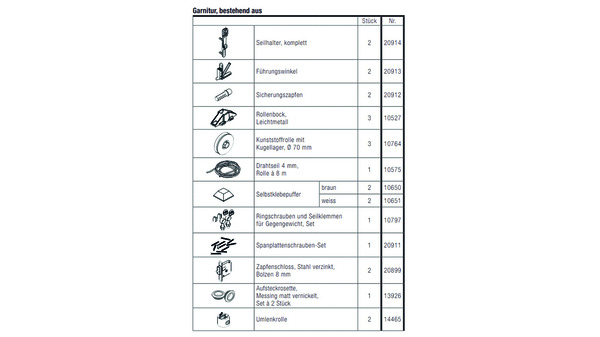 HAWA-Vertical 150/3+5